BayCaddie und TrackMan
So schaltest du die Bay frei, spielst mit TrackMan und verlängerst deine Zeit. Mit Bildern aller Bildschirme.
BayCaddie ist die Bedienoberfläche auf dem Bildschirm in der Bay. Mit deiner Bay-PIN gibt BayCaddie TrackMan 4 frei, zum Trainieren oder zum Spielen. Hier siehst du jeden Bildschirm, der dir von der Tür bis zum Ende begegnet.
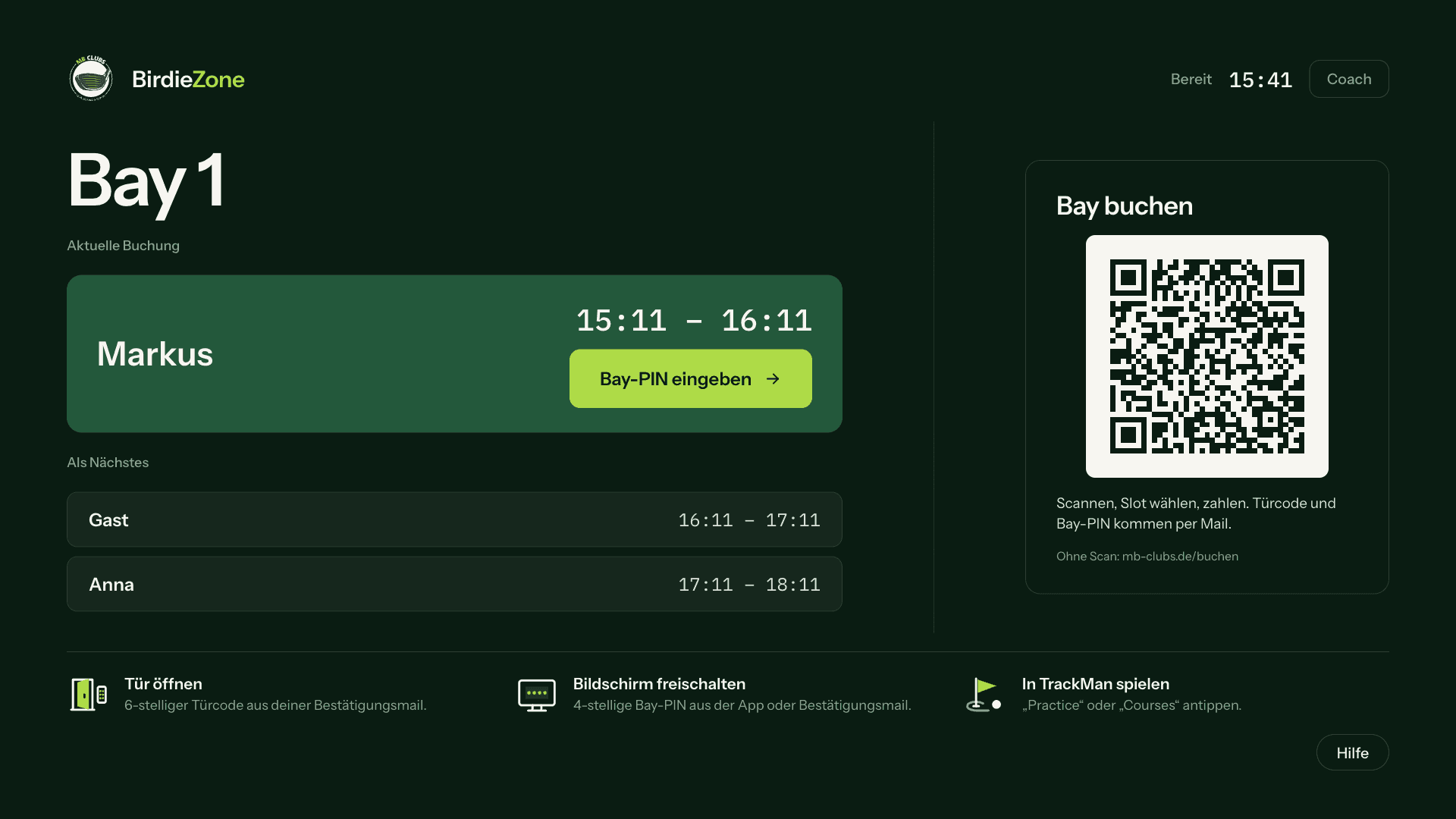
Vor Beginn: die Buchungsübersicht
Kommst du in die Bay, zeigt der Bildschirm deine Buchung mit Vorname und Uhrzeit. Darunter steht, wann es losgeht und ab wann deine Bay-PIN gilt.
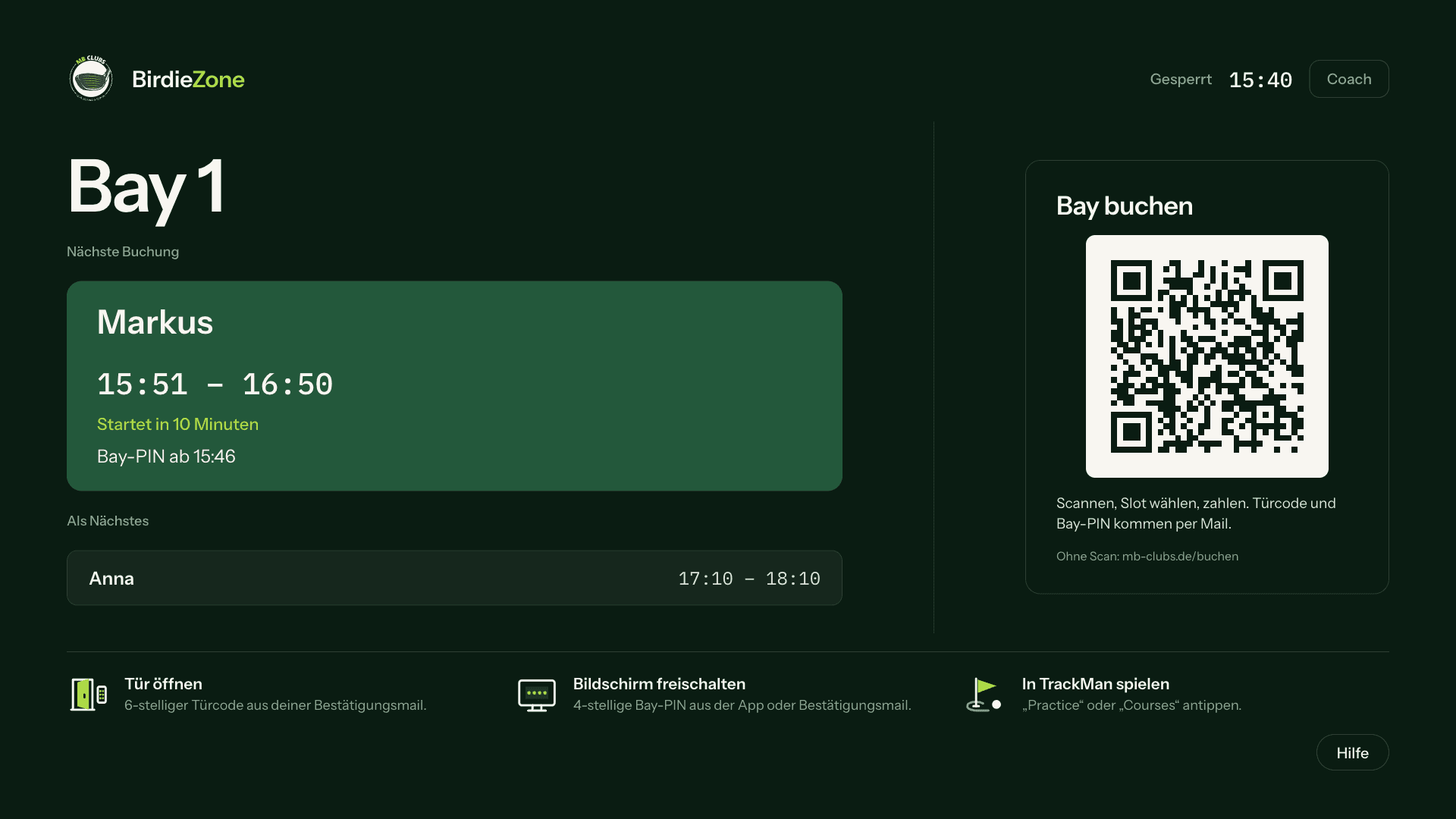
Deine Bay-PIN gilt ab 5 Minuten vor Beginn. Bist du früher da, siehst du auf der Karte die Uhrzeit, ab der du freischalten kannst. Deine Buchung endet trotzdem zur gebuchten Uhrzeit.
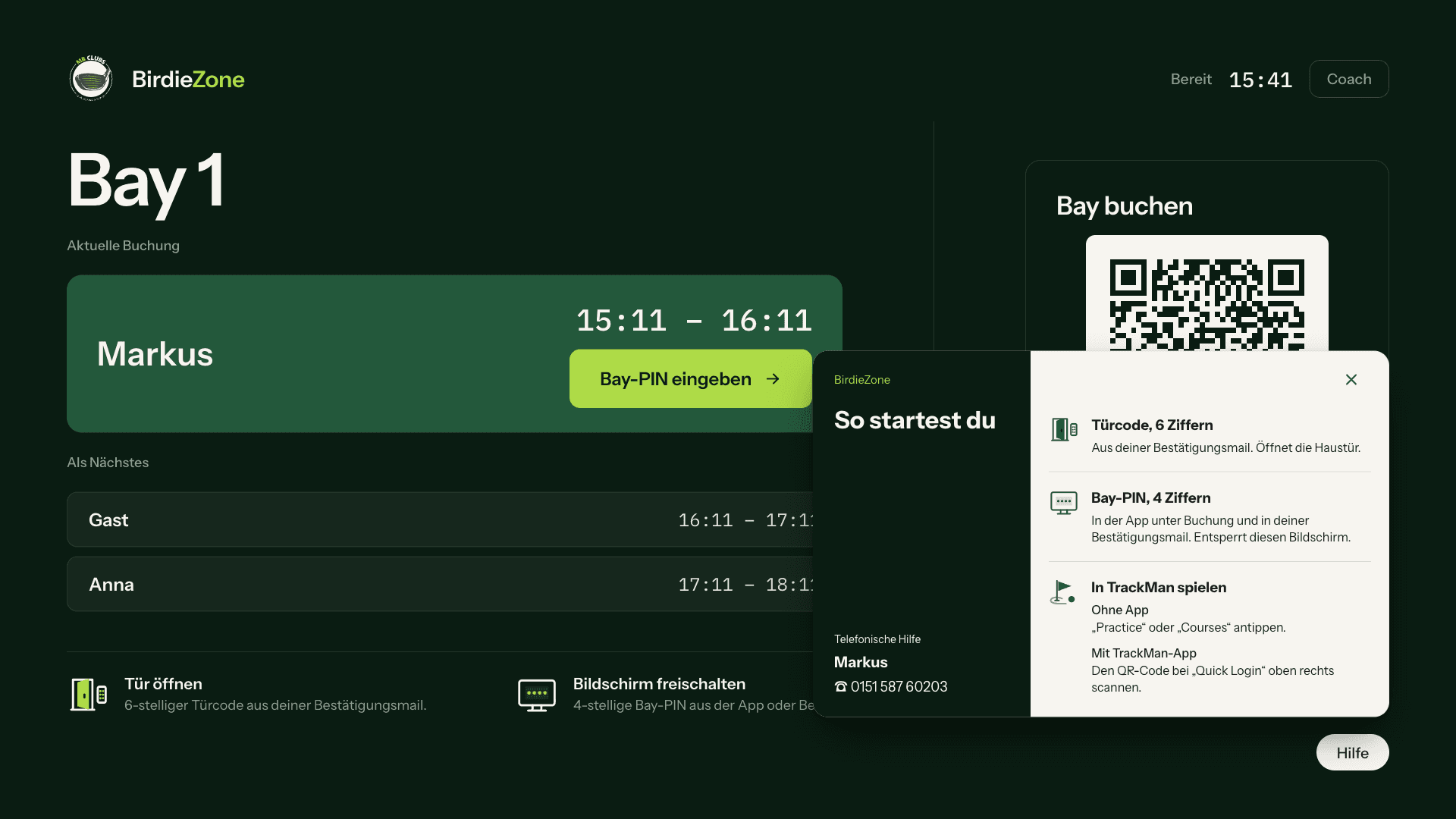
Unten stehen die drei Schritte im Kurzformat. Tippst du unten rechts auf Hilfe, erklärt dir der Bildschirm sie noch einmal ausführlich.
Bay freischalten
Bay-PIN eingeben antippen
Sobald deine Bay-PIN gilt, erscheint auf deiner Buchungskarte Bay-PIN eingeben. Tippe darauf.
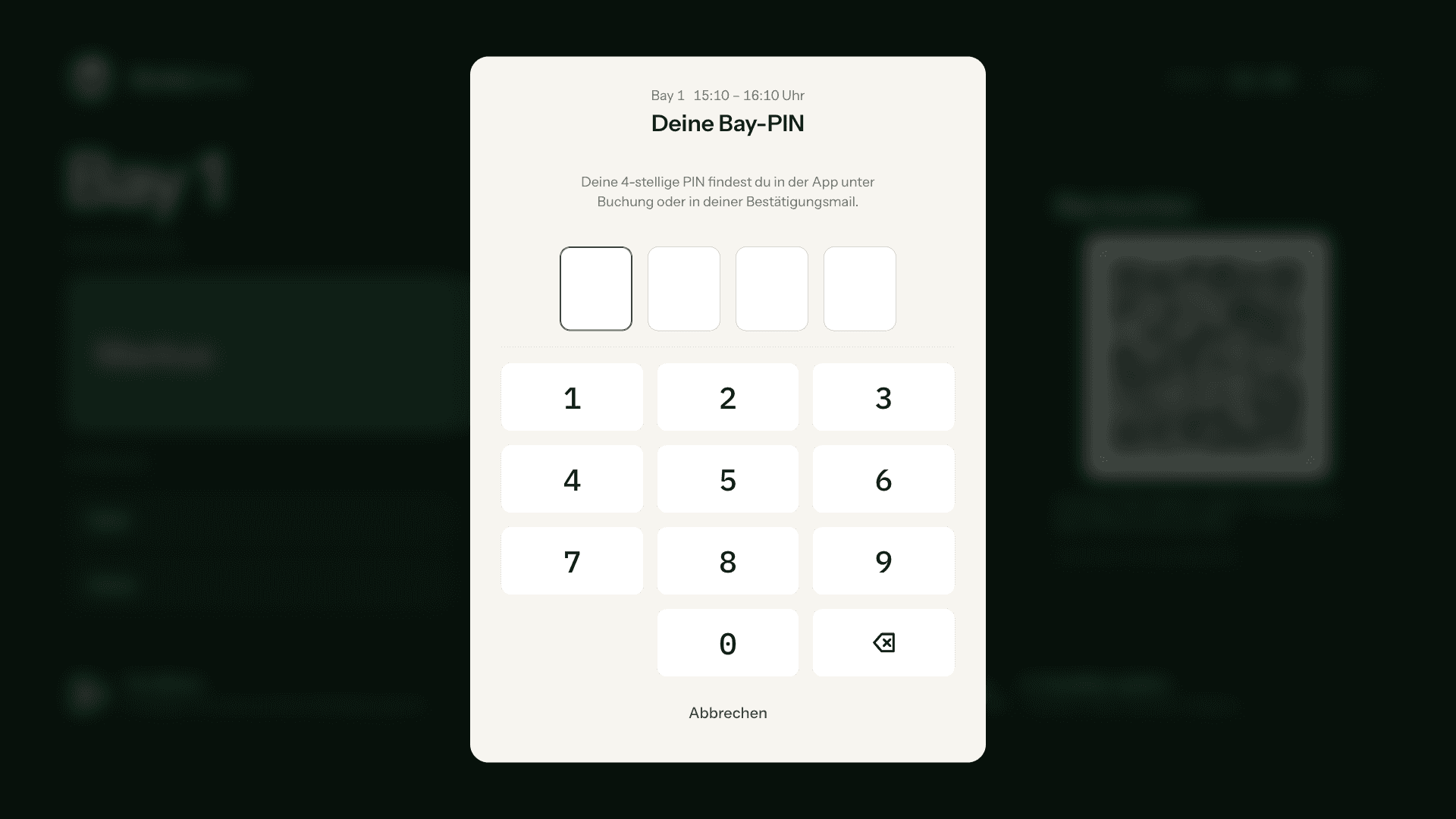
Die vier Ziffern eintippen
Gib deine vierstellige Bay-PIN über den Ziffernblock ein. Sie steht in deiner Bestätigungs-E-Mail und in der MB Clubs App unter deiner Buchung.
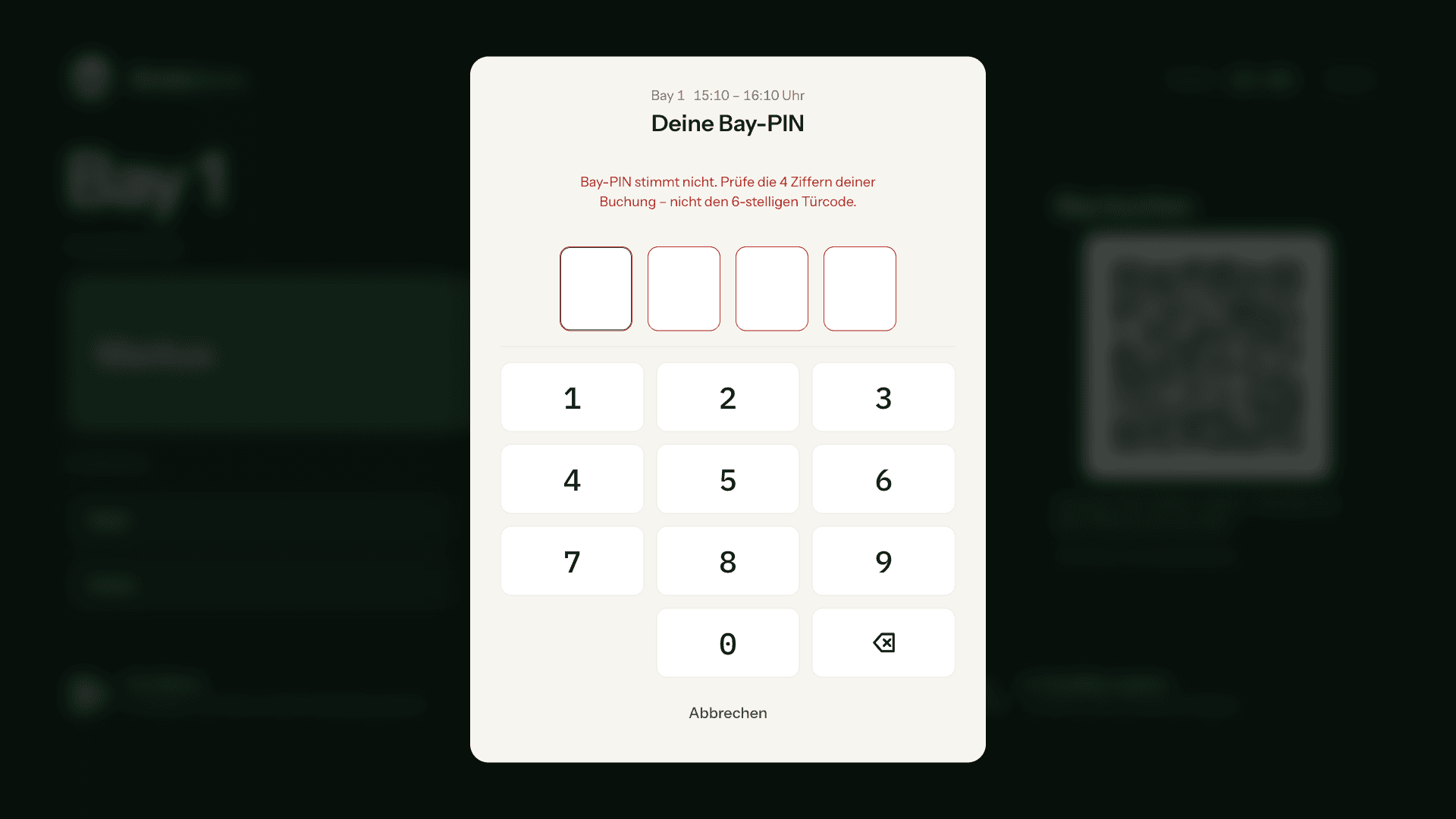
Wenn die PIN nicht stimmt
Der Bildschirm sagt dir, dass die Bay-PIN nicht stimmt. Prüfe die vier Ziffern deiner Buchung. Der sechsstellige Türcode funktioniert hier nicht.
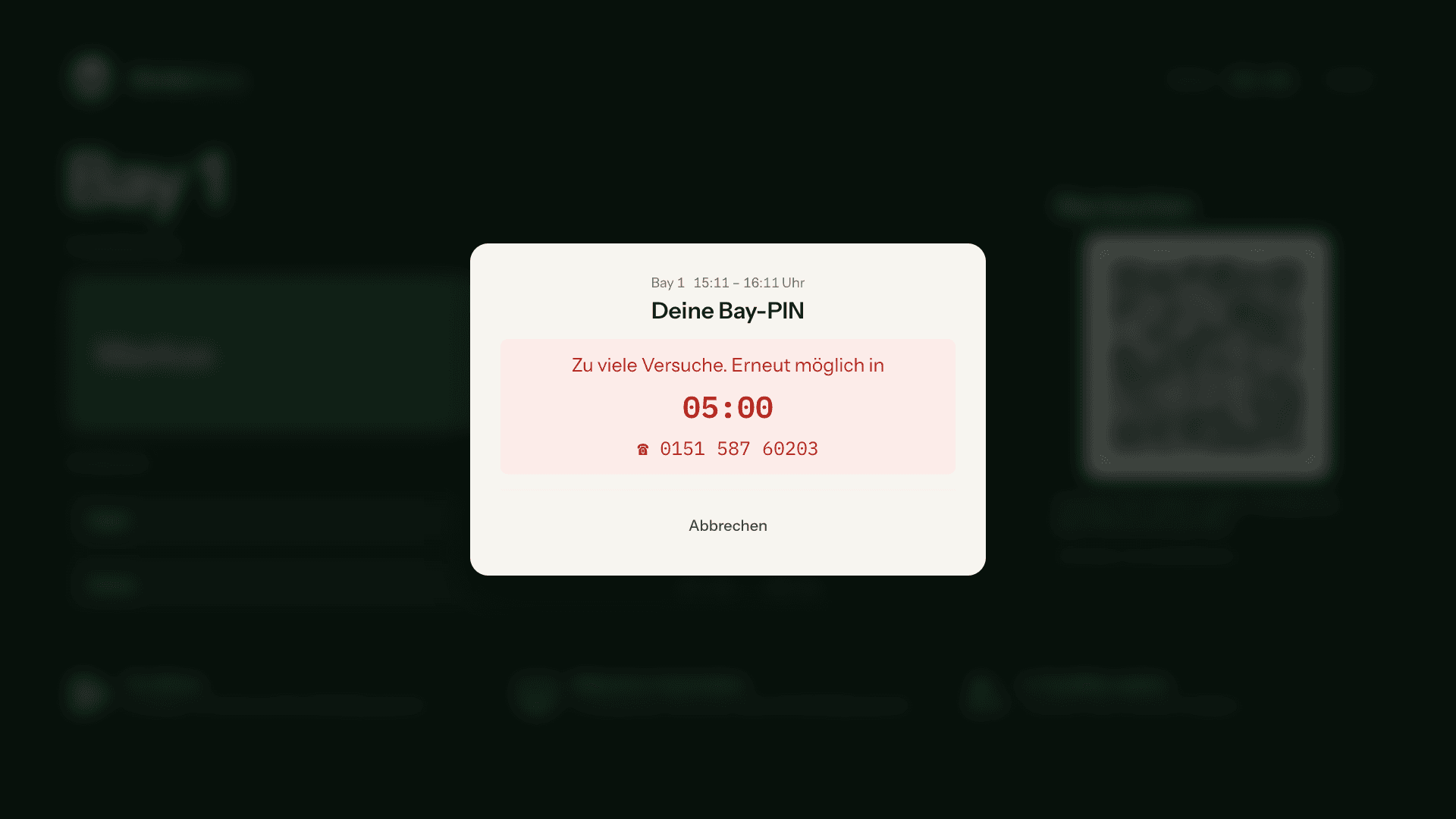
Nach zu vielen Versuchen
Nach fünf falschen Eingaben sperrt sich die Eingabe für 30 Sekunden, ab der zehnten für 5 Minuten. Der Countdown zeigt, wann du es wieder versuchen kannst. Kommst du nicht weiter, ruf mich unter der angezeigten Nummer an.
Türcode und Bay-PIN sind zwei verschiedene Codes
Der sechsstellige Türcode öffnet die Studiotür. Die vierstellige Bay-PIN schaltet den Bildschirm in der Bay frei. Mehr dazu unter Türcode und Bay-PIN.
In TrackMan starten
Nach der richtigen PIN begrüßt dich der Bildschirm und nennt dein Ende. Tippe auf Los geht’s oder warte ein paar Sekunden, dann schließt sich der Hinweis von selbst.
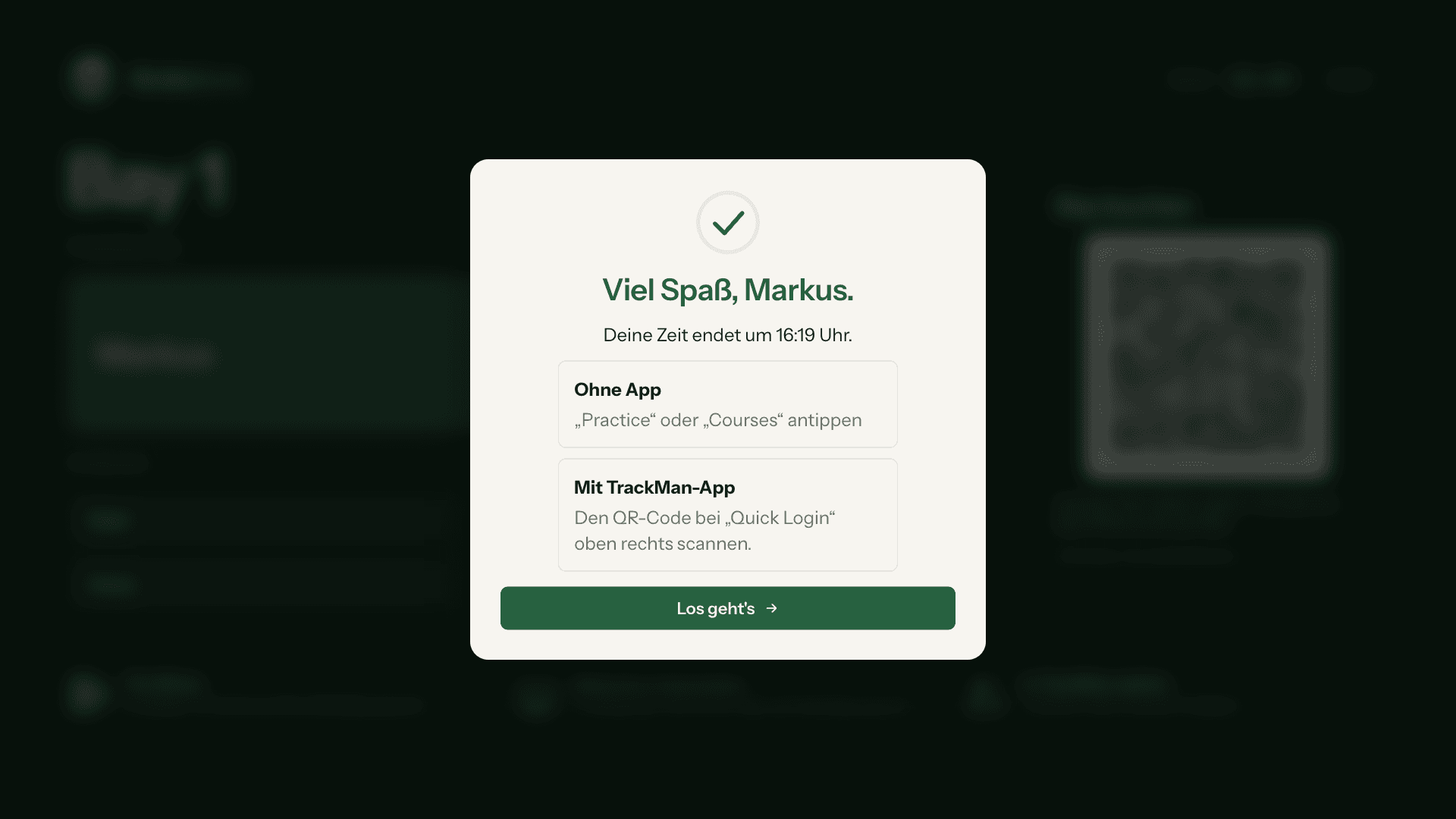
Du hast zwei Wege:
- Ohne App: Tippe auf „Practice“ zum Trainieren oder auf „Courses“ für eine Runde auf einem virtuellen Platz.
- Mit der TrackMan Golf App: Scanne den QR-Code bei „Quick Login“ oben rechts. Dann landen deine Schläge in deinem eigenen TrackMan-Konto.
Beim Start erscheint auf der Leinwand kurz ein Schachbrettmuster. Damit richtet sich TrackMan automatisch aus. Das ist normal. Warte, bis es verschwindet, dann kann es losgehen.
Während des Spiels
Restzeit im Blick
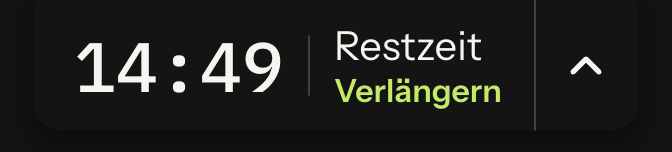
15 Minuten vor Ende erscheint oben über dem Spiel eine kleine Anzeige mit deiner Restzeit. Mit dem Pfeil rechts klappst du sie ein und wieder aus. In den letzten 5 Minuten wird die Anzeige orange.
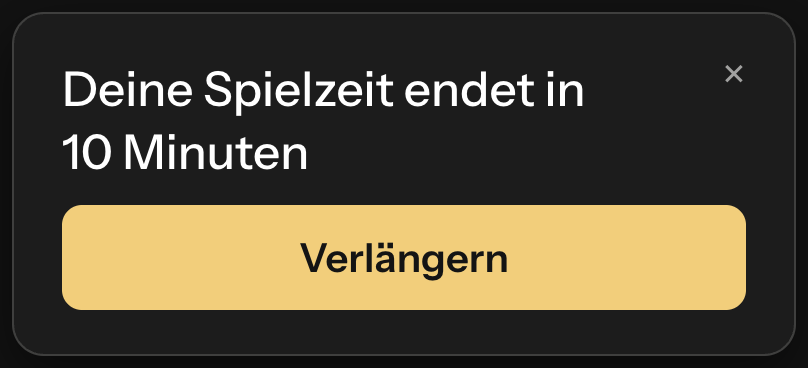
Bei 10 Minuten Restzeit weist dich ein Hinweis auf das nahende Ende hin. Ist nach deiner Buchung noch frei, kannst du dort verlängern.
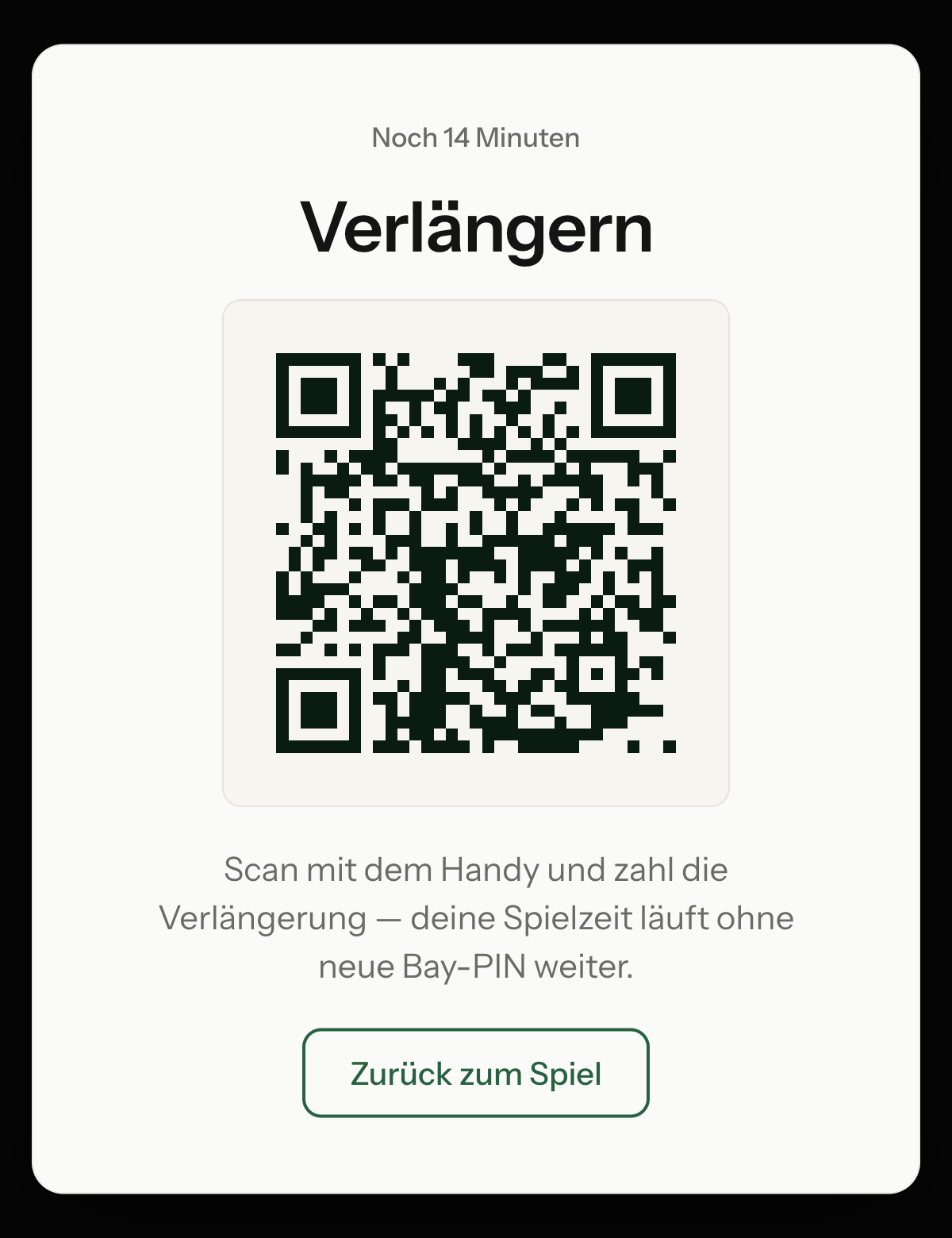
Zeit verlängern
Tippe auf Verlängern. Scanne den QR-Code mit dem Handy und bezahle dort. Deine Spielzeit läuft dann ohne neue Bay-PIN weiter. Erst die bestätigte Verlängerung zählt. Kommt die Zahlung erst nach dem Ende an, sperrt sich die Bay kurz. Dann gibst du dieselbe Bay-PIN noch einmal ein.
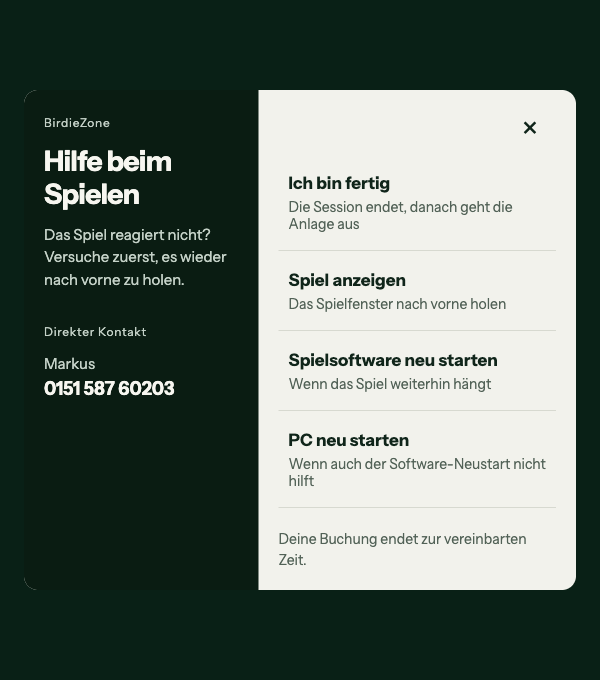
Hilfe während des Spiels
Über Hilfe am Bildschirmrand erreichst du jederzeit diese Auswahl:
- Ich bin fertig: Du beendest deine Spielzeit selbst. Danach geht die Anlage aus.
- Spiel anzeigen: Holt das Spielfenster wieder nach vorne, wenn es verschwunden ist.
- Spielsoftware neu starten: Wenn das Spiel weiterhin hängt.
- PC neu starten: Wenn auch der Software-Neustart nicht hilft. BayCaddie und TrackMan kommen danach von selbst zurück.
Links steht meine Telefonnummer, falls nichts davon hilft.
Spielzeit beendet
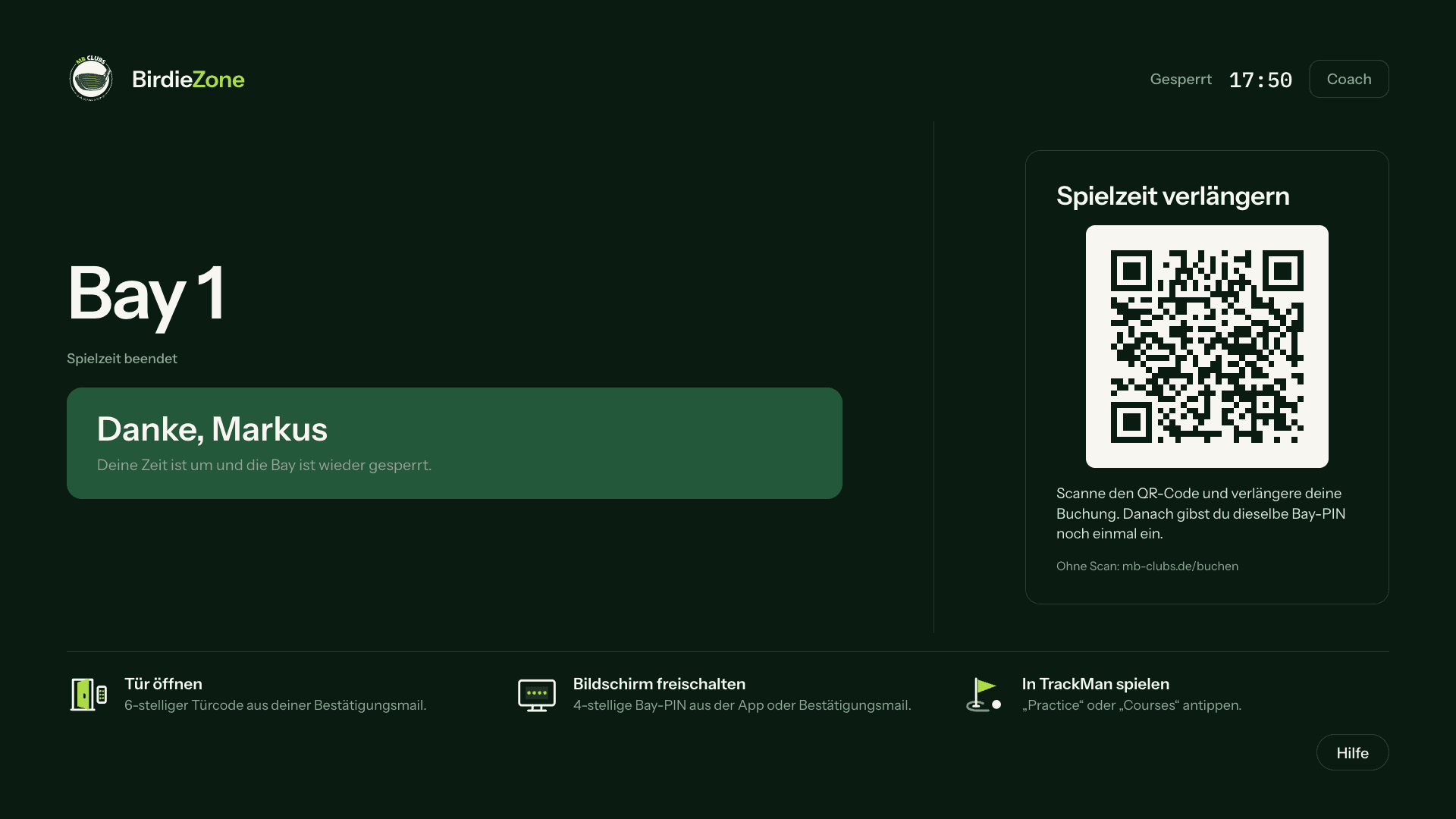
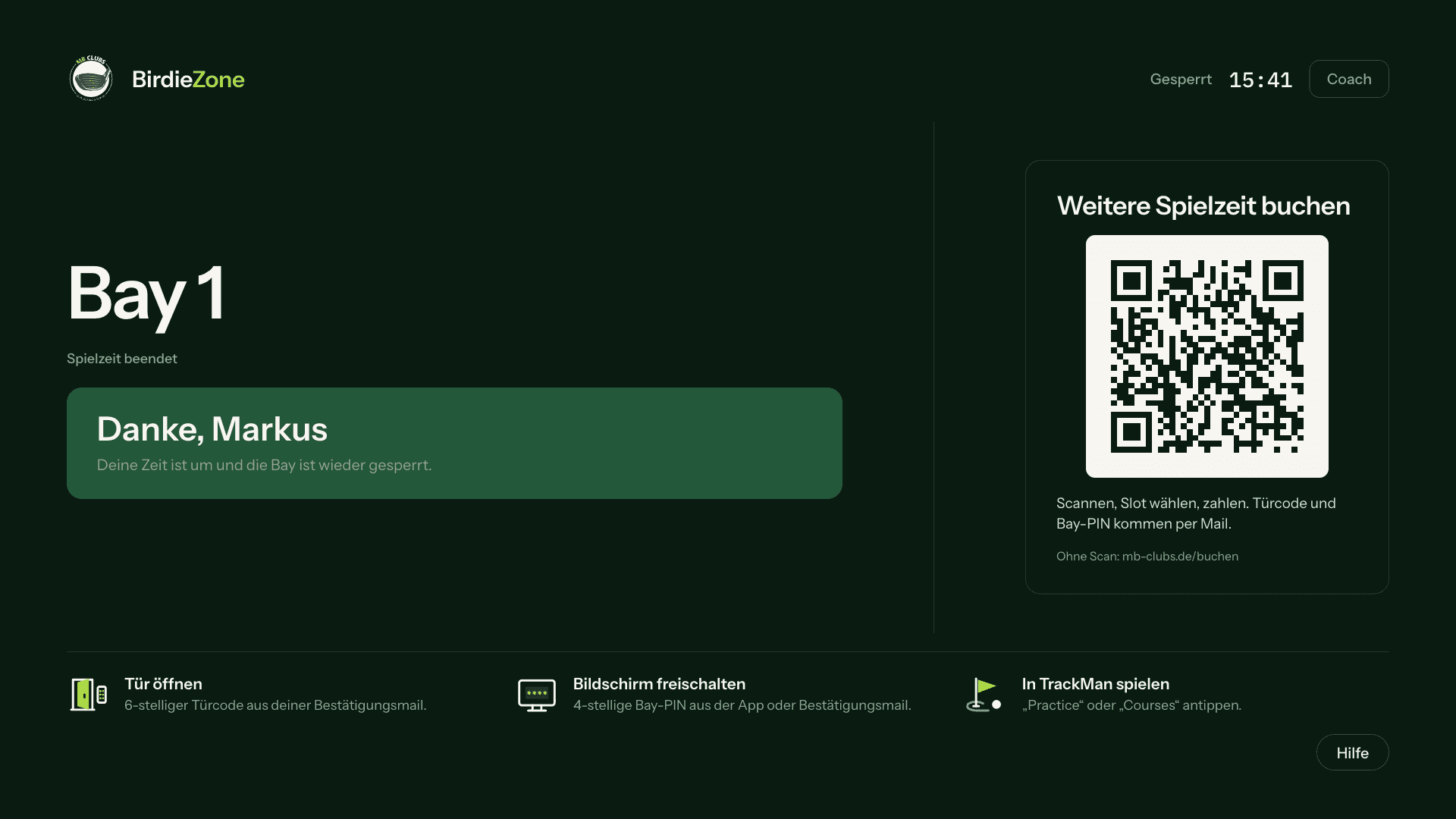
Zum gebuchten Ende sperrt sich die Bay wieder. Der Bildschirm bedankt sich und zeigt einen QR-Code.
In den ersten 10 Minuten nach dem Ende kannst du noch verlängern, wenn nach dir frei ist. Scanne den QR-Code, bezahle am Handy und gib danach dieselbe Bay-PIN noch einmal ein.
Danach, oder wenn nach dir schon gebucht ist, führt der QR-Code zur nächsten freien Spielzeit.
Wenn etwas hängt
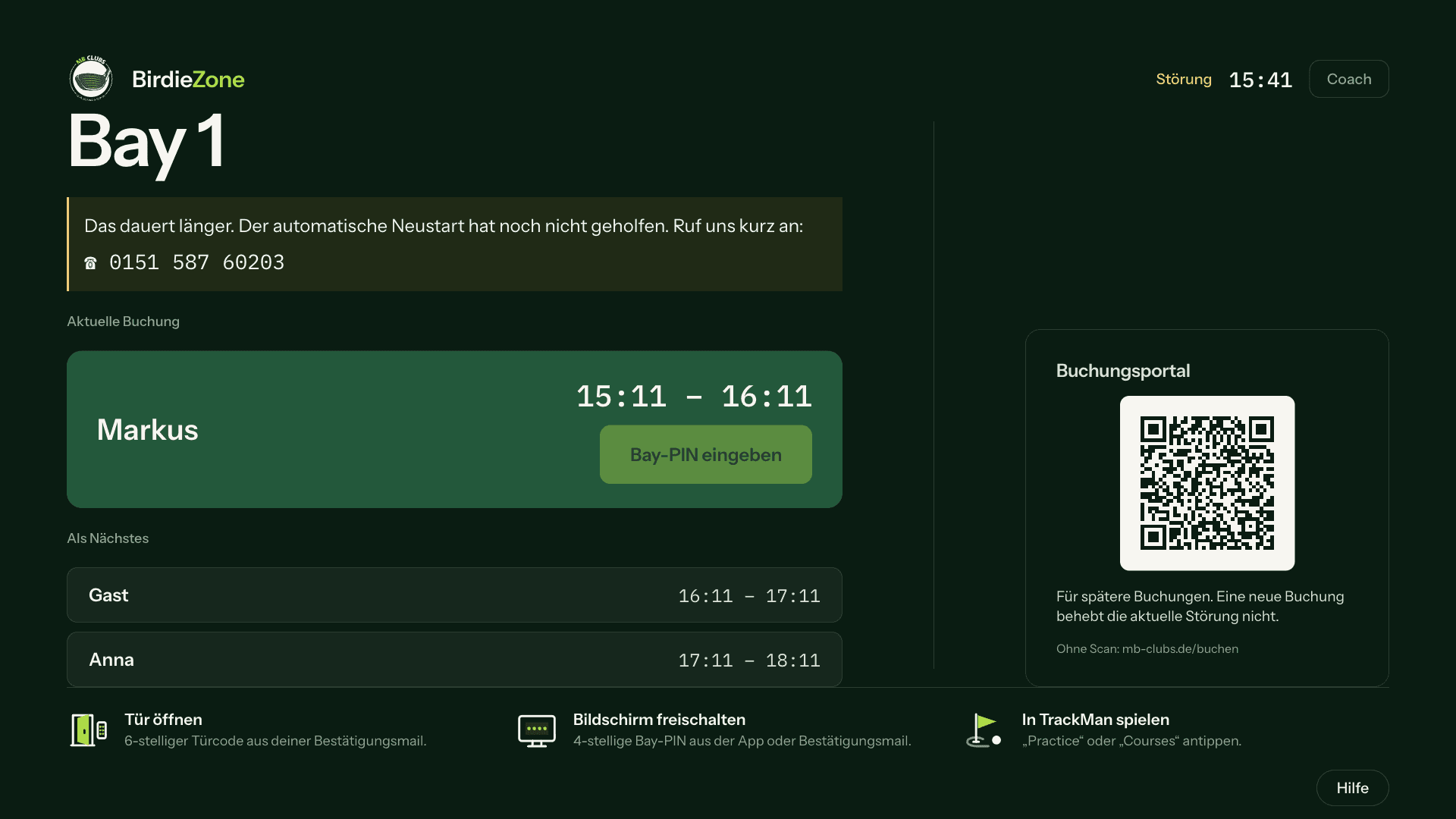
Braucht TrackMan nach dem Freischalten länger zum Starten, zeigt der Bildschirm einen gelben Hinweis. Meist geht es nach kurzer Zeit los.
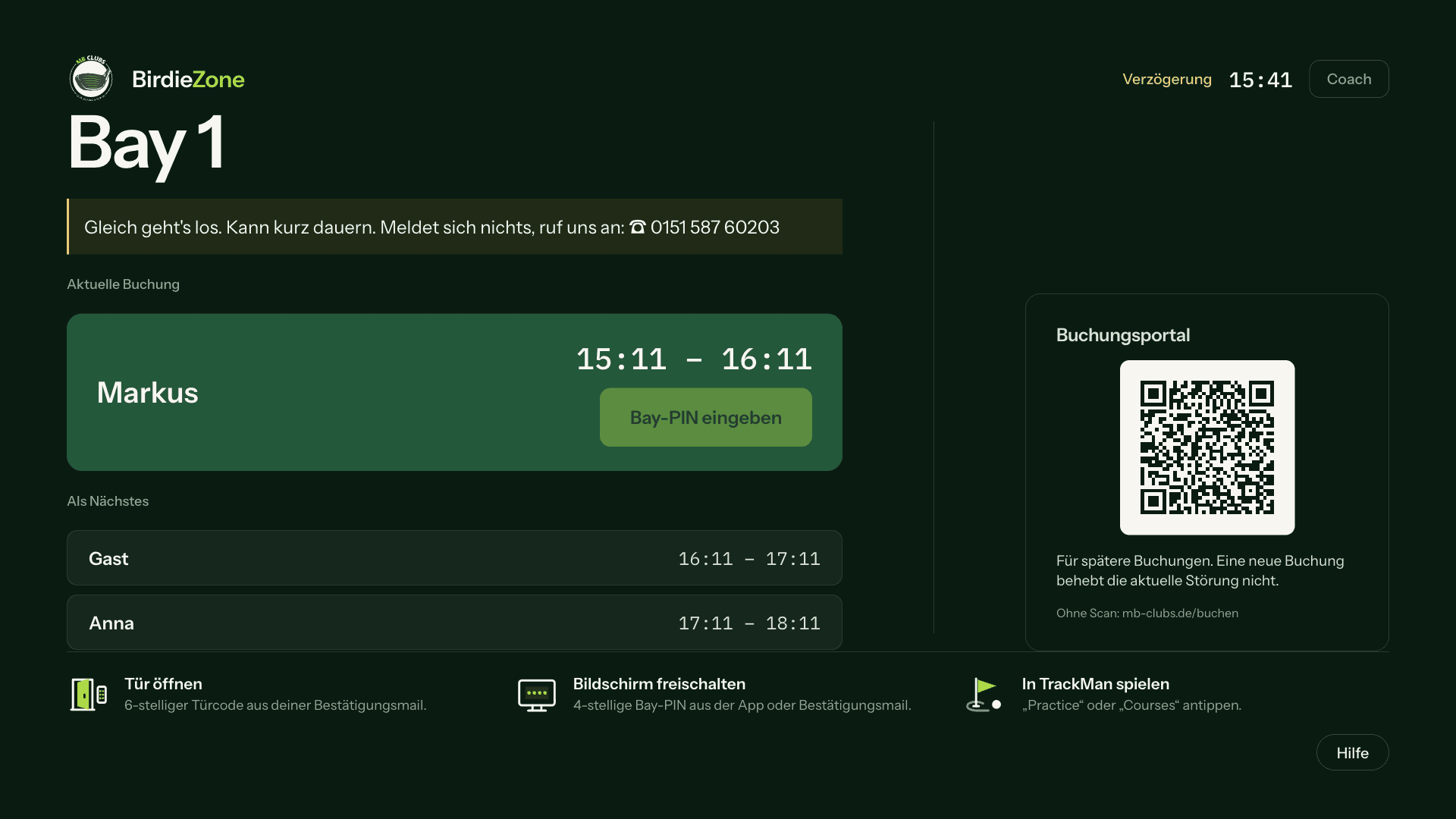
Hilft auch der automatische Neustart nicht, meldet der Bildschirm eine Störung. Ruf mich dann unter der angezeigten Nummer an: +49 151 58760203.
Trainieren oder spielen
TrackMan 4 zeigt dir nach jedem Schlag unter anderem Ballgeschwindigkeit, Spin und Schlagweite. Insgesamt misst TrackMan mehr als 40 Parameter zu Schläger und Ball.
Trainingsdaten speichern
Möchtest du deine Schläge später wieder ansehen, brauchst du ein eigenes TrackMan-Konto und die TrackMan Golf App. Du meldest dich am Bildschirm per QR-Code bei „Quick Login“ an. Danach kannst du deine Trainingseinheiten speichern und vergleichen.
Keine Antwort gefunden?
Schreib mir über das Kontaktformular. Ich antworte in der Regel innerhalb von 24 Stunden. Bei Problemen mit dem Zugang am Tag deiner Buchung ruf mich direkt an: +49 151 58760203.
Zum Kontaktformular